
Instrukcja GrowTradeIn
GrowTradeIn pozwala klientowi wycenić stary sprzęt na karcie produktu w Twoim sklepie. Ty weryfikujesz sprzęt, a klient dostaje kod rabatowy na nowy zakup. Ta instrukcja prowadzi od instalacji do pierwszego skupu.
- Zanim zaczniesz
- Krok 1: katalog skupu
- Krok 2: wycena i oferta
- Krok 3: wygląd kreatora
- Zgłoszenia i weryfikacja
- Kod rabatowy i sprzedaż jako używany
- Portal klienta
- Okres próbny i plan
- Najczęstsze pytania
Zanim zaczniesz
- Potrzebujesz sklepu na Shoperze i zainstalowanej aplikacji GrowTradeIn z Shoper App Store.
- Pierwsze 14 dni masz za darmo. Potem plan kosztuje 59 zł netto miesięcznie albo 590 zł netto rocznie.
- Panel ma sekcje: Pulpit, Zgłoszenia, Katalog skupu, Ustawienia i Wiadomości.
Skup od konsumentów wymaga umowy kupna-sprzedaży, ewentualnie podatku PCC-3 od wartości 1000 zł, regulaminu i zgodności z RODO. Aplikacja tych kwestii nie rozstrzyga. Uzgodnij je z księgową przed pierwszym skupem.
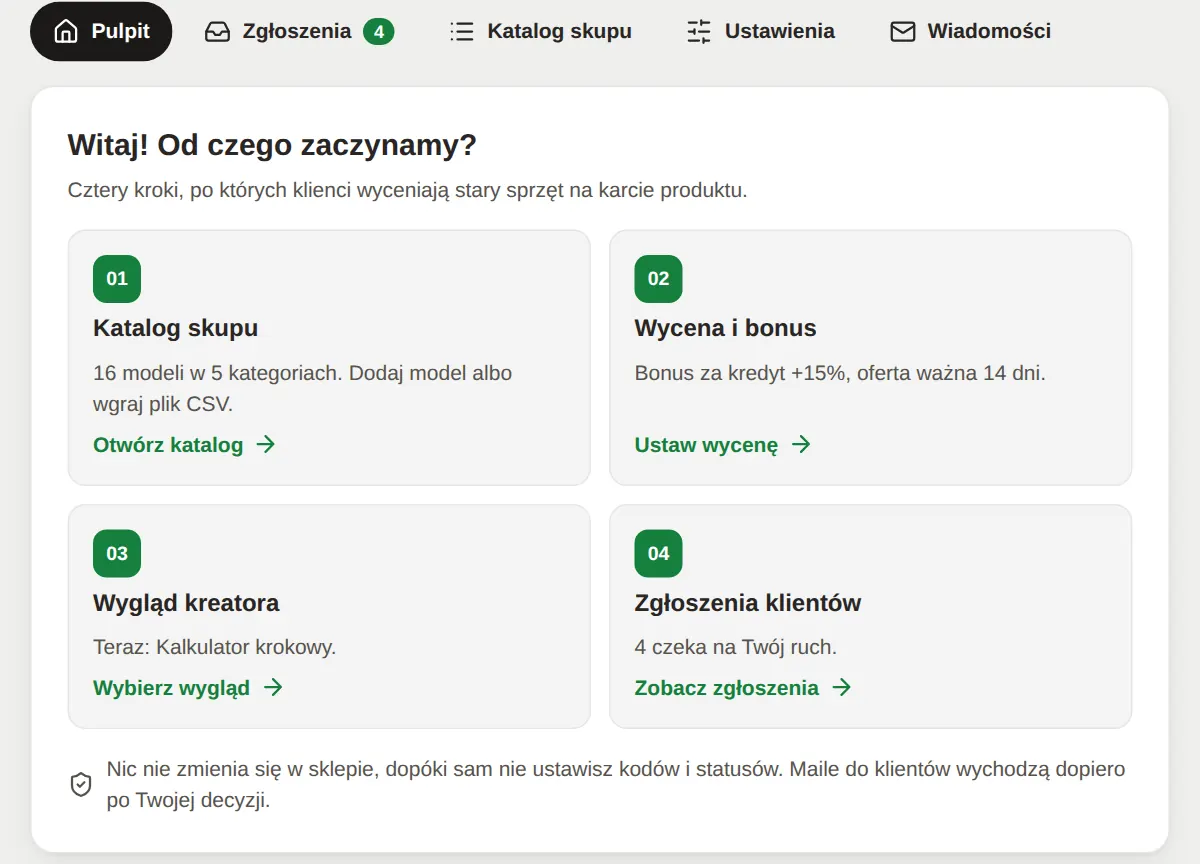
Krok 1: katalog skupu
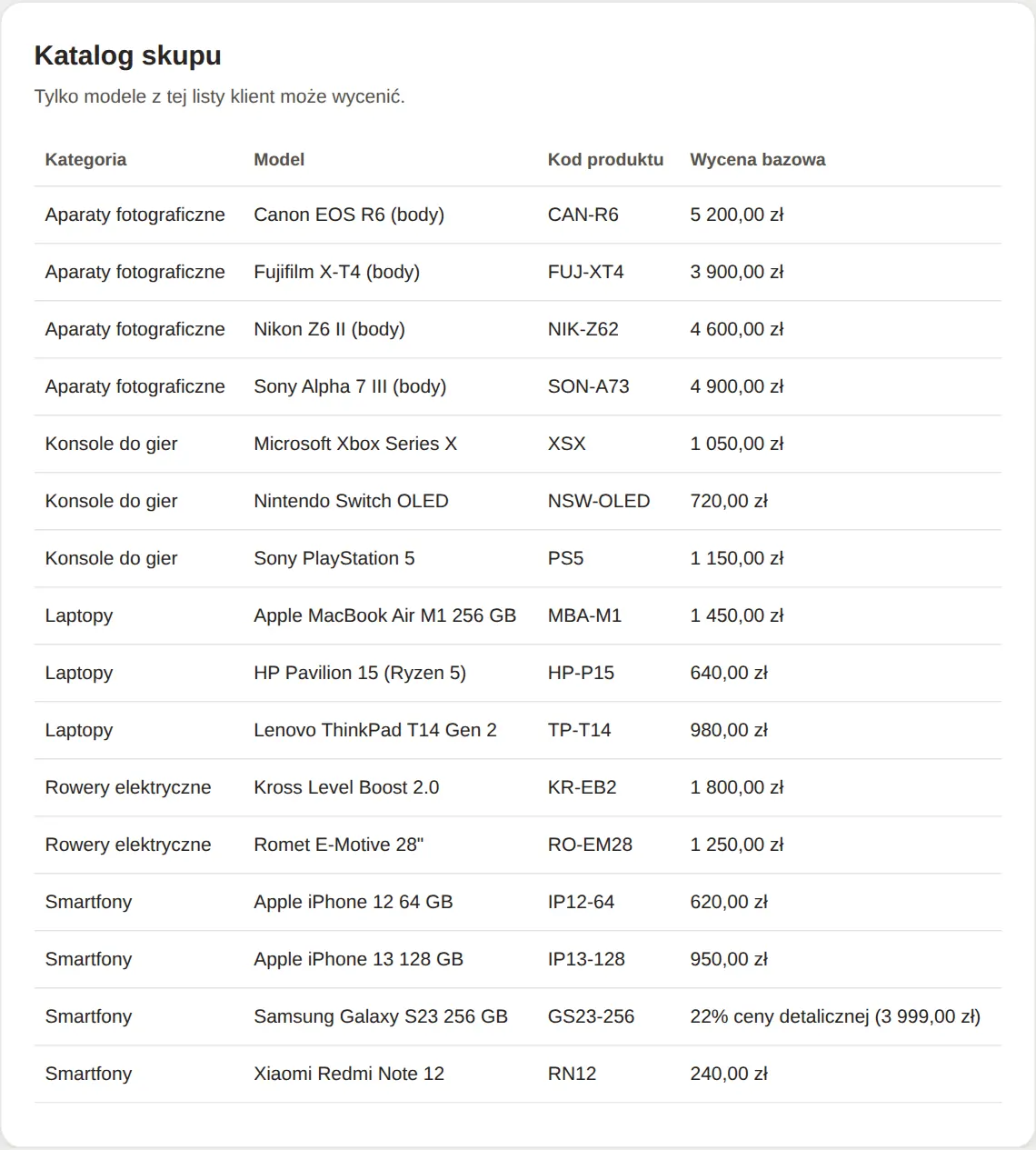
Klient może wycenić tylko modele z katalogu.
- Otwórz sekcję Katalog skupu.
- Dodaj model ręcznie: wybierz kategorię, wpisz markę, nazwę i cenę bazową.
- Albo wczytaj plik CSV w sekcji „Import z pliku CSV”. Plik jest sprawdzany w całości. Przy błędzie nic nie trafia do katalogu, a raport wskazuje wiersze do poprawy.
Krok 2: wycena i oferta
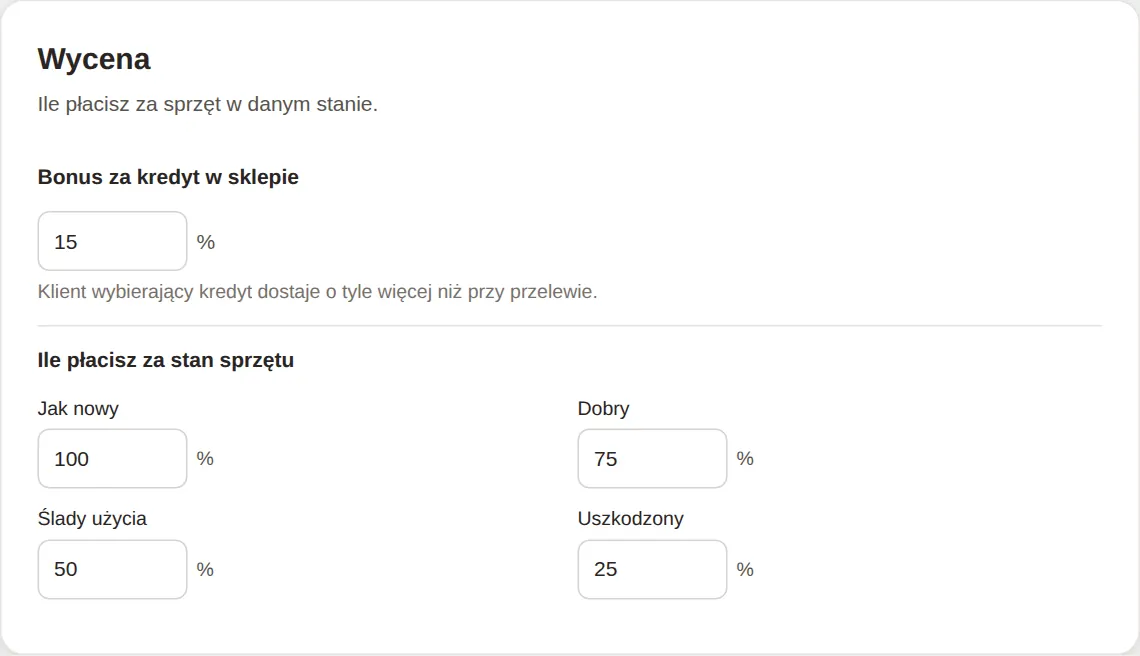
W sekcji Ustawienia, w karcie Wycena, ustawiasz:
- Bonus za kredyt w sklepie. Klient wybierający kredyt dostaje o tyle procent więcej niż przy przelewie. Kreator pokazuje obie kwoty.
- Ile płacisz za stan sprzętu. Cztery stany (jak nowy, dobry, ślady użycia, uszkodzony) mają procent ceny bazowej.
W karcie „Oferta, kod i sprzęt” wybierasz:
- ważność oferty wyceny: 7, 14 albo 30 dni;
- ważność kodu rabatowego: 30, 90 albo 180 dni;
- minimalne zamówienie z kodem (wpisz 0, jeśli kod ma działać bez minimum);
- narzut przy sprzedaży jako używany;
- czy kod wydawać automatycznie po weryfikacji bez korekty ceny;
- czy numer seryjny lub IMEI jest wymagany w kreatorze.
Krok 3: wygląd kreatora
W Ustawieniach, w karcie Wygląd kreatora, wybierasz jeden z trzech wyglądów: Kalkulator krokowy (trzy kroki z paskiem postępu), Jedna karta (wszystko na jednym ekranie) i Eko (zielony, z licznikiem CO₂). Zmiana wyglądu nie usuwa żadnych danych.
Kreator wstawiasz na kartę produktu. Klient wybiera model, stan sprzętu, odpowiada na pytania i widzi wycenę. Potem wysyła zgłoszenie.
Zgłoszenia i weryfikacja
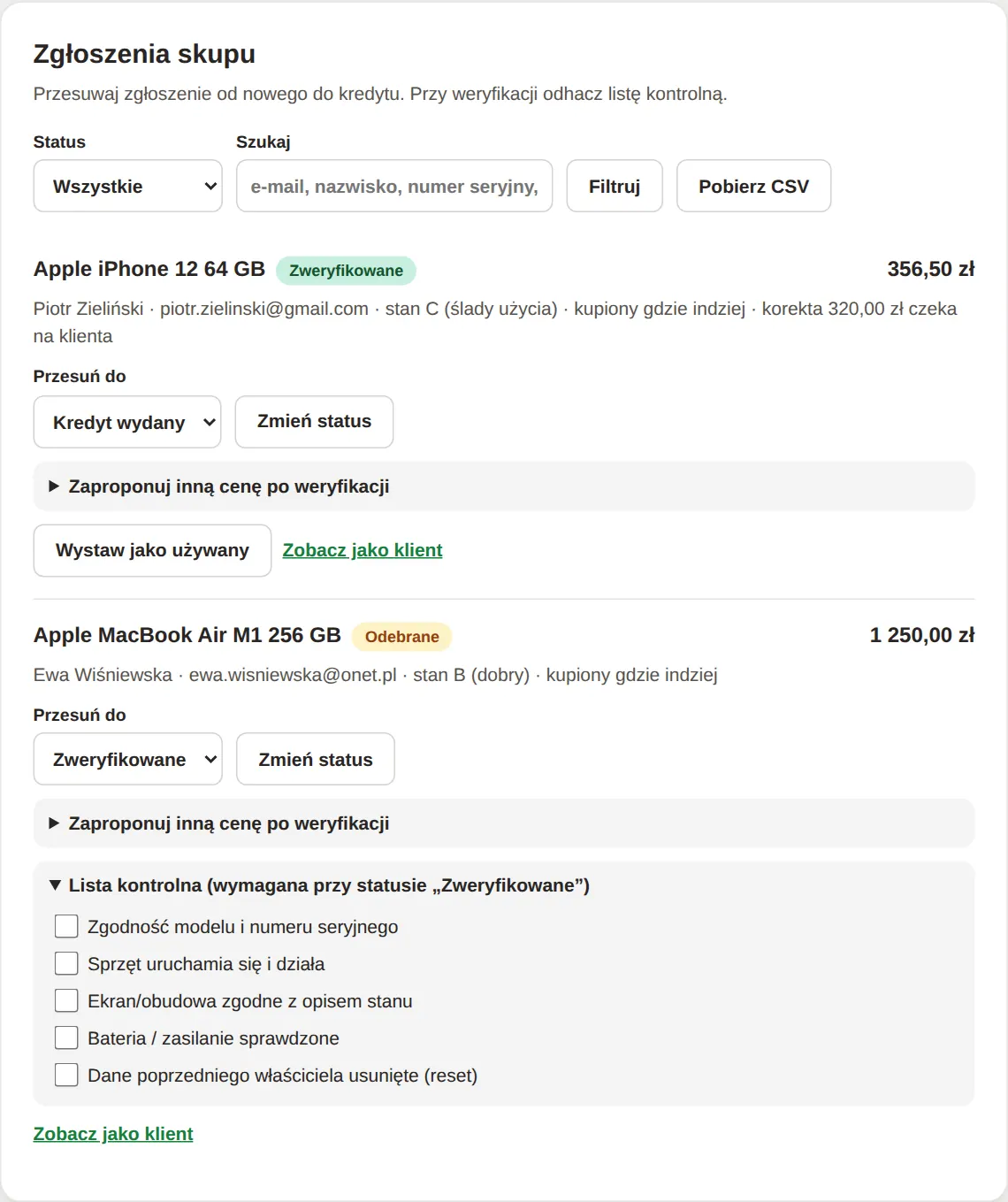
- Nowe zgłoszenia pojawiają się w sekcji Zgłoszenia. Możesz je filtrować po statusie albo szukać po e-mailu, nazwisku, numerze seryjnym i modelu. Przycisk „Pobierz CSV” eksportuje listę.
- Przesuwaj zgłoszenie po statusach: nowe, do wysyłki, odebrane, zweryfikowane, kredyt wydany. W każdej chwili możesz je odrzucić.
- Przy statusie „Zweryfikowane” odhacz listę kontrolną. Bez niej panel nie przesunie zgłoszenia.
- Jeśli stan sprzętu jest inny niż opisany, w polu „Zaproponuj inną cenę po weryfikacji” wpisz nową kwotę i powód. Klient akceptuje ją albo odrzuca w portalu.
- Gdy klient nie wysłał sprzętu, przyciskiem „Przypomnij o ofercie” wyślesz mu przypomnienie przed końcem ważności.
Kod rabatowy i sprzedaż jako używany
- Wydaj kod rabatowy. Przycisk pojawia się przy zgłoszeniu o statusie „Zweryfikowane”, bez oczekującej korekty ceny. Kod jest jednorazowy, ma kwotę i termin ważności, a jedno zgłoszenie dostaje tylko jeden kod.
- Wystaw jako używany. Zweryfikowany sprzęt trafia na półkę „Z drugiej ręki” w sklepie, z ceną wyliczoną z wyceny i narzutu z Ustawień.
Portal klienta
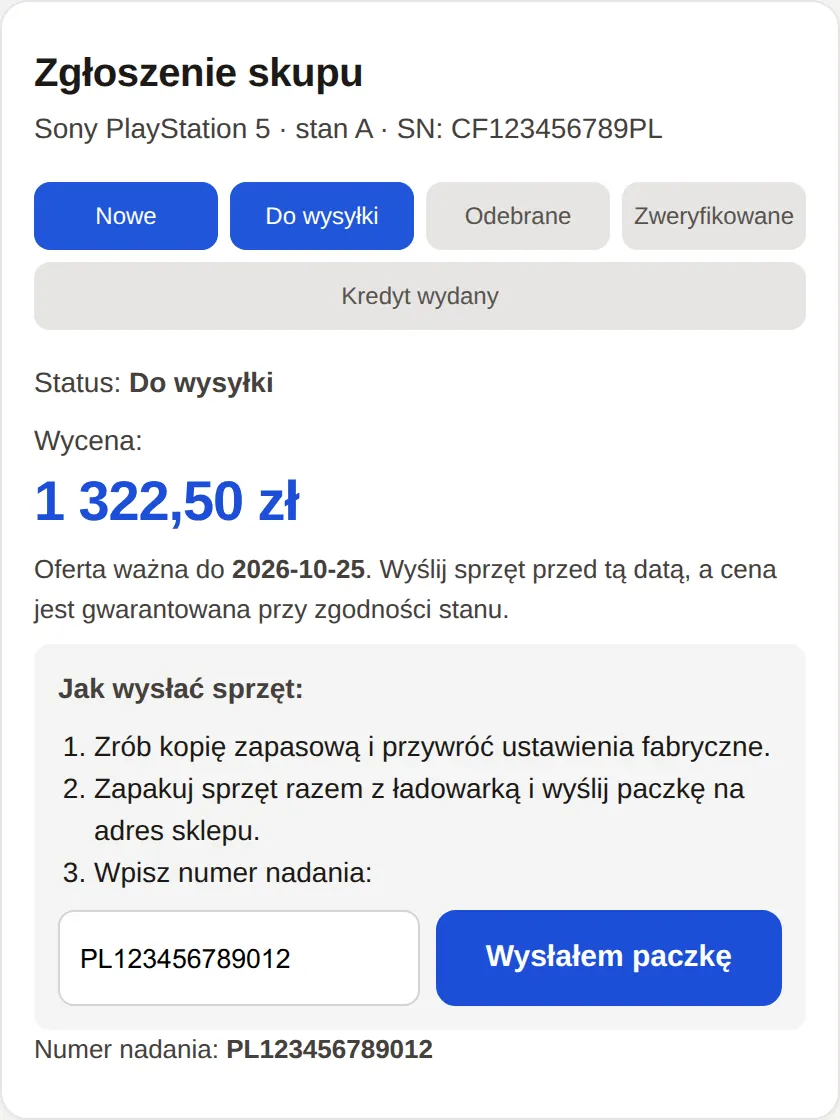
Po wysłaniu zgłoszenia klient dostaje link do portalu. Nie potrzebuje konta w sklepie. W portalu widzi oś statusów, wycenę i termin ważności oferty oraz instrukcję wysyłki sprzętu. Wpisuje tam numer nadania, a zgłoszenie przechodzi do statusu „Do wysyłki”. Gdy zaproponujesz inną kwotę, akceptuje ją albo odrzuca. Po wydaniu kodu widzi go w portalu.
Sekcja Wiadomości pokazuje ostatnie 10 wiadomości o statusie, ofercie i kodzie, które aplikacja przygotowała dla klientów.
Okres próbny i plan
- Okres próbny trwa 14 dni od instalacji i ma pełną funkcjonalność.
- Po jego zakończeniu kreator znika ze sklepu, a katalog i zgłoszenia zostają w panelu.
- Plan kosztuje 59 zł netto miesięcznie albo 590 zł netto rocznie. Subskrypcją zarządzasz w Shoper App Store.
Najczęstsze pytania
Czy klient musi mieć konto w sklepie?
Nie. Podaje imię i e-mail, a status zgłoszenia sprawdza pod osobnym linkiem.
Ile zdjęć może dodać klient?
Do pięciu zdjęć JPG, PNG lub WebP, po maksymalnie 5 MB każde.
Co z numerem seryjnym?
Aplikacja blokuje ponowne zgłoszenie tego samego numeru. Możesz też uczynić go obowiązkowym w Ustawieniach.
Gdzie zgłosić problem?
Napisz na [email protected]. Podaj adres sklepu i krótki opis problemu.